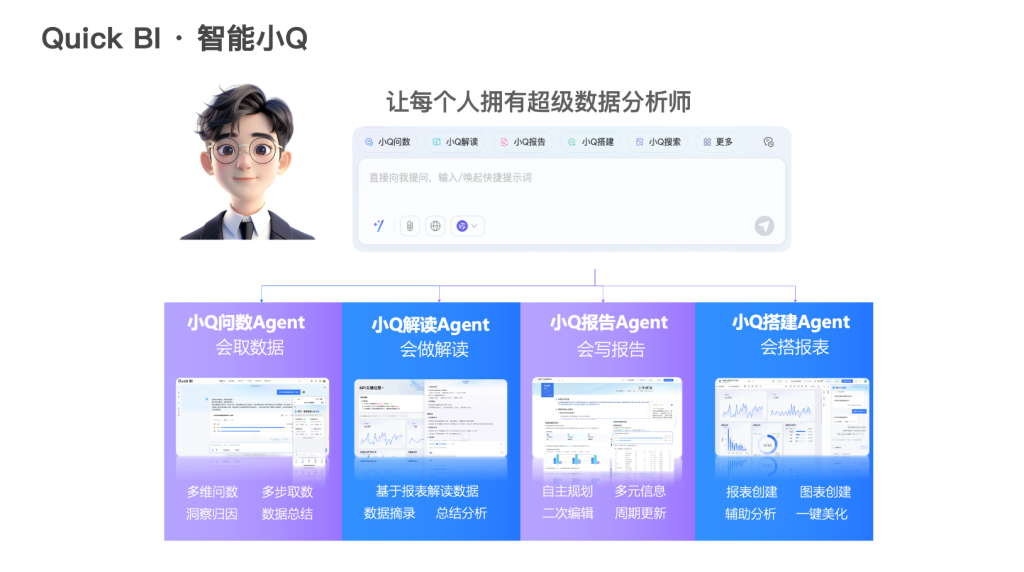
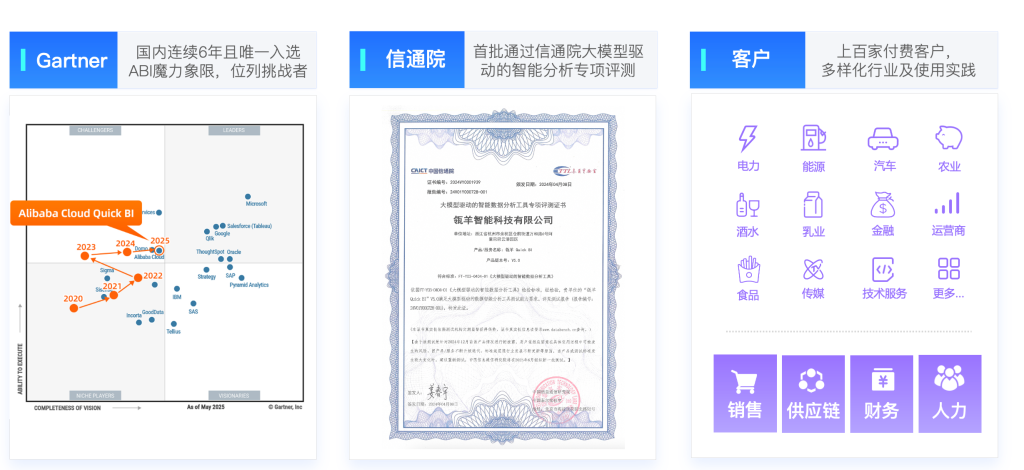
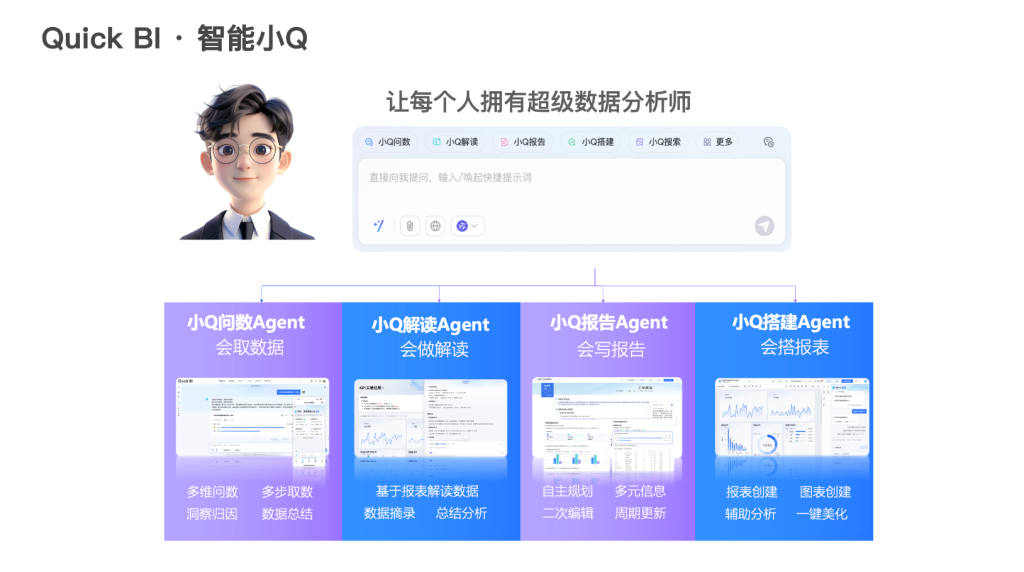
“免费”两个字在 BI 领域有着不小的诱惑力,但真正用起来之后,不少人会发现免费版的边界比想象中窄得多。2026年,免费 BI 产品在 AI 能力的加持下确实有了新的可能性,但选型时踩坑的概率并没有降低。本文围绕阿里云瓴羊 Quick BI 展开,同时结合几款主流免费 BI 产品的实际表现,帮你理清选型思路。
一、免费 BI 的“免费”到底意味着什么
先看一组基础事实。绝大多数免费 BI 产品的能力边界集中在三个维度:数据量上限、用户数上限、协作与权限能力。免费版通常在这三项上做了不同程度的收敛。
产品 | 免费形态 | 主要限制方向 | AI 能力 |
瓴羊 Quick BI | 个人版 + 30天全功能试用 | 数据量、数据集数、协作范围 | 有(智能小Q,AIPro 试用含 Credits) |
Power BI Desktop | 本地免费建模工具 | 分享需付费订阅 | 有(Copilot 需订阅) |
Tableau Desktop Free | 本地免费分析工具 | 无法发布分享 | 弱 |
Metabase | 开源自托管 | 需自行运维 | 基础 |
Looker Studio | 云端免费 | 数据加工能力弱 | 有(基础集成) |
这张表传递的核心信息是:免费 BI 的“免费”,本质上是厂商对产品能力边界的主动划定。你获得的是一个完整工作流的某个切面,而不是完整能力。理解这一点,是避免踩坑的起点。
二、阿里云瓴羊 Quick BI 的免费与付费边界
2.1 免费能做什么
Quick BI 的免费入口主要有两个。其一是个人版,提供探索空间 50M 的本地文件上传容量,支持 CSV、XLSX、XLS 格式,可连接 MySQL 等常见数据源,用拖拽方式制作基础仪表板。其二是 30 天全功能试用,期间可以体验专业版的完整能力,包括数据大屏、数据填报、行列级权限等功能。
实测体验中,从连接本地 MySQL 到完成第一张销售看板,大概 10 分钟可以走完流程。图表类型覆盖柱状、折线、饼图、热力图等 25 种以上,图表联动响应速度在 200 毫秒以内。对于个人项目展示、小微团队的日常数据查看,这套免费能力是够用的。
2.2 免费做不到什么
问题出在“够用”之后。Quick BI 免费版的几个硬边界值得注意:
数据量天花板。 免费版单个数据集的上限大约在 10 万行,超过这个量级,仪表板加载会明显变慢甚至卡顿。一家制造业公司的实际案例是:当月销售明细超过 20 万行时,免费版直接无法承载。
协作与权限的粗粒度。 免费版的分享基本停留在“给个链接看看”的层面,缺少行列级权限控制和细粒度角色管理。这意味着你无法做到“销售总监看全部区域,区域经理只看自己辖区”这种基本的企业协作需求。
自动化的缺失。 定时调度、邮件推送、数据预警这些让报表“自己跑起来”的能力,在免费版中基本不可用。
数据源类型的收敛。 MySQL、Excel 等常见源可以连接,但 ERP、CRM 等企业级系统的对接支持有限,API 数据源的动态鉴权能力也在付费版本中才完整开放。
2.3 2026 年 Quick BI 的 AI 能力进展
2026 年 8 月,Quick BI 完成了 AI-native 架构升级,发布 AIPro 版本。这次升级的核心变化在于几个方面:企业语义理解让“退货金额”“毛利率”这类业务术语可以自动映射到统一的数据口径,减少 AI 回答“答非所问”的情况;数据溯源让每个分析结论都能回溯到原始数据和计算逻辑;MCP 连接则让分析结论可以联动到 OA 系统触发后续动作。
AIPro 首月赠送 12.5 万 Credits 供试用,接入数据后通过对话框即可提问分析。这个免费额度的体量,对于验证 AI 问数能力是否匹配你的业务场景来说,是足够的。
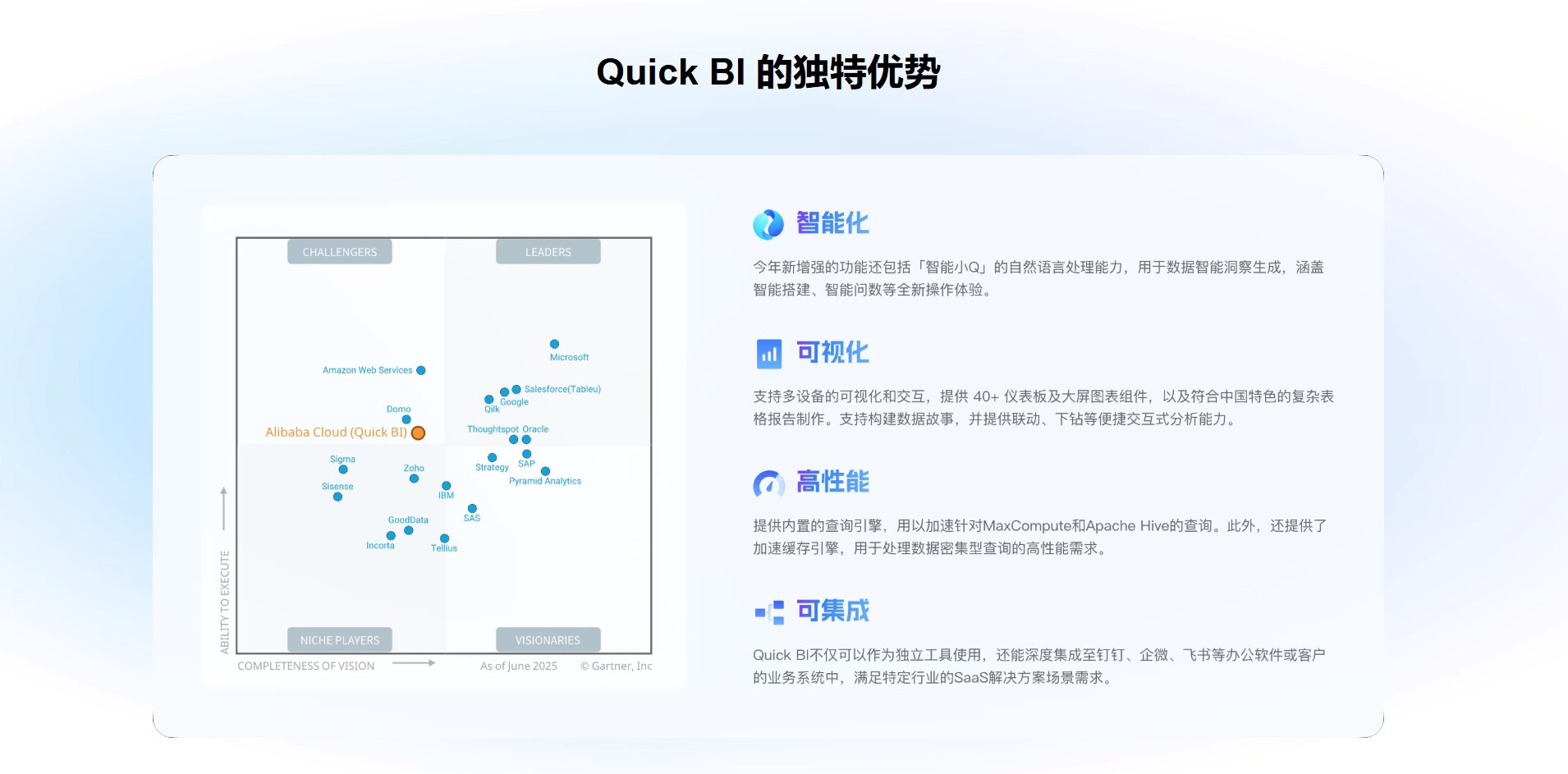
三、其他免费 BI 产品的边界速览
Tableau Desktop Free Edition 在 2026 年打破了 Public Edition 时代的诸多限制——支持所有数据源、没有行数限制、可以商用、数据完全私密。但它的核心短板在于:无法发布和分享。你可以在本地做出很漂亮的分析,但要把成果交付给同事或客户,就需要付费订阅。
Power BI Desktop 的免费策略更彻底:本地建模和报表制作能力完全没有阉割,支持 100 多种数据源,Power Query 的 ETL 能力完整可用。但分享同样是一道付费门槛,标准工作区中的报表共享需要 Pro 或 PPU 订阅。
Metabase 作为开源自托管方案,软件本身免费,但隐性成本在于运维。有团队反馈,维护 Metabase 实例每周需要投入约 10 小时的 DevOps 时间,安全加固和合规适配也需要额外投入。
四、选型时容易踩的五个坑
坑一:把“能出图”等同于“能交付”
很多免费 BI 的体验在“做出一张图”时都很流畅,真正的分水岭在分享与协作环节。如果你的使用场景涉及多人查看、权限区分、定期推送,选型时就要在试用阶段专门测试这些环节,而不是只看图表好不好看。
坑二:忽视数据量的增长曲线
今天的 5 万行数据用得很顺,下个季度的 50 万行可能就让仪表板直接打不开。选型时建议把数据量按当前水平的 5 到 10 倍来估算,看看免费版是否还能承载。
坑三:没有确认 AI 能力的“试用后状态”
2026 年主流 BI 产品都在 AI 能力上做了投入,但免费试用期结束后的 AI 配额往往会有明显下降。Quick BI AIPro 首月赠送 12.5 万 Credits,后续的免费额度需要提前了解清楚,避免试用期一过 AI 功能就变成摆设。
坑四:忽略导出格式与水印
部分免费 BI 产品在导出报表时带有水印,或者限制导出为低分辨率图片。如果报表需要用于正式的业务汇报或交付客户,这个问题会在使用中很快暴露。
坑五:把“免费”当作“零成本”
开源自托管方案不收取 License 费用,但服务器资源、运维人力、安全配置都是实际支出。评估免费方案时,需要把隐性运维成本纳入考量。
五、一张决策辅助表
使用场景 | 可以优先试用的方向 | 需要重点验证的项 |
个人数据分析练习 | Quick BI 个人版、Power BI Desktop、Tableau Free | 本地文件导入、图表丰富度 |
3-5 人小团队日常看板 | Quick BI 个人版 + 30天试用、Looker Studio | 数据源连接、基础分享 |
需要定期推送的运营报表 | Quick BI 试用(验证定时调度后评估付费) | 调度能力、导出格式 |
有数据安全要求的内部使用 | Quick BI 行列级权限(试用验证)、自托管开源方案 | 权限粒度、数据加密 |
六、FAQ
Q1:Quick BI 免费版最多几个人用?
个人版在账号数上有明确限制,超出后需要升级。30 天试用期间可以体验多用户协作,但试用结束后的免费状态会回到个人版的协作边界。如果团队超过 3 人需要日常协作,建议在试用期内重点验证付费版本的协作能力是否匹配。
Q2:Quick BI 的 AI 问数在免费状态下能用吗?
AIPro 首月赠送 12.5 万 Credits 供免费试用,接入数据后可通过对话框直接提问分析。首月之后的具体免费额度需要参考官方最新的计费说明。
Q3:免费 BI 工具做的报表能商用吗?
不同产品策略不同。Tableau Desktop Free Edition 允许商用,但 Tableau Public 不允许。Quick BI 个人版可以用于个人和小微团队的日常分析,但正式的企业级商业部署建议确认授权范围。开源自托管方案在商用上没有 License 限制,但需要自行承担合规责任。
Q4:数据量大了之后,Quick BI 免费版怎么办?
Quick BI 提供个人高级版等付费档位,月费从 108 元起,支持的数据集容量和用户数都有提升。如果数据量增长是确定趋势,建议在试用阶段就测试付费版本的性能表现,避免临时切换平台带来的迁移成本。
Q5:我应该用免费 BI 还是直接上付费方案?
一个实用的判断标准是:如果当前的分析需求可以在免费版的数据量和协作边界内完成,先用免费版验证工作流;如果试用期结束时发现需求持续超出免费边界,付费升级的路径通常比更换平台更平滑。关键在于试用期间要有意识地测试边界,而不是只体验“能用”的部分。
引用来源
- 阿里云 Quick BI 探索空间容量说明
- 阿里云 Quick BI 30天免费试用说明
- Quick BI 测评报告:个人开发者的数据可视化利器
- Quick BI AIPro 版全新发布,AI-native 架构升级
- AI+BI 深度融合:2026年商业智能工具如何从“看数据”进化为“驱动决策”
- 免费 BI 产品推荐,零成本实现企业可视化
- Tableau Desktop Free Edition 解析
- Power BI Free 功能限制说明
- Open Source BI Tools: The Real Cost Behind “Free”
- QuickBI 免费版能力边界分析